Сканеры штрих кода» 1D светодиодные/1D лазерные - беспроводные Bluetooth сканеры» Cipher1661 - беспроводной портативный сканер c интерфейсами Bluetooth, USB и Li-Ion аккумулятором
Cipher1661 - беспроводной портативный сканер c интерфейсами Bluetooth, USB и Li-Ion аккумулятором
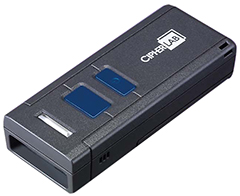
CipherLab 1661 - малогабаритный, карманный, светодиодный сканер с функцией беспроводной передачи данных через интерфейс Bluetooth. Создан для увеличения продуктивности работников и точной передачи данных. Простой в обращении, мощный и портативный.CipherLab 1661 – один из самых маленьких и легких беспроводных считывателей штрих-кода на рынке.
В отличие от модели 1660, сканер 1661 имеет проводной USB2.0 интерфейс для заряда батареи сканера и передачи собранных данных из памяти сканера на ПК, имеет в 2 раза больший объём памяти (512Кб), и мощный Li-Ion аккумулятор.
Отличительные особенности:
- Небольшие габариты и малый вес
- Надёжный светодиодный считыватель на основе сверх ярких светодиодов (как у CipherLab 1500)
- Встроенная большая флеш память 512 Кб (32.768 штрихкодов в формате EAN-13)

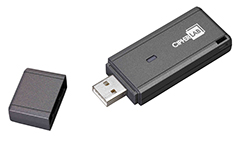
- Bluetooth приёмник Cipher3610 может принимать данные одновременно с 7-ми сканеров, что существенно экономит общую стоимость оборудования.
- 1Кб SRAM оперативной буферной памяти позволяет хранения 64 сканов в формате EAN-13 в случае потери связи в режиме WPAN
- Поддержка всех популярных типов штрих кода
- Возможность считывания негативных штрих кодов
- Возможность передачи данных, которые собраны в режиме Memory Mode, со сканера на ПК при помощи USB кабеля.
- Поддержка различных режимов сканирования (режим прицеливания, режим мульти-штрих кода)
- Наличие световых и звукового сигнала для информирования оператора о режимах работы
- Возможность программирования тональности и длительности звукового сигнала
- 5 типов поддержки интерфейсов при передачи информации: Serial Port Profile (BT SPP), HID Profile (BT-HID), CipherLab 3610, DirectUSB-HID, Direct USB-Virtual COM
- Совместная работа с продукцией Apple iPod и Apple iPhone
- Передача данных через BT на мобильные устройства на основе Android 2.x, BlackBerry 5.x, Windows Mobile 6.x, при установке приложения CipherConnect, которое будет преобразовывать полученные данные из виртуального COM порта в данные клавиатуры.
- Зарядка аккумулятора сканера от ПК по кабелю USB
- Возможность обновления прошивки
Устойчив к электростатическим разрядам (15kV по воздуху и 8 kV при прямом контакте)- Бесплатное ПО "ScanMaster", позволяющее быстро настроить с помощью ПК различные параметры и установки сканера.

Технические характеристики:
- Источник излучения: видимый светодиод красного цвета (625нМ)
- Оптический сенсор: 2500 пиксель
- Разрешающая способность оптического сенсора: 3 mil
- Контрастность кода (PCS): не менее 30%
- Скорость сканирования: 100 сканов/сек
- Дальность считывания (зависит от плотности и контрастности штрихкода): 3.5 ~ 38 см
- Угол сканирования: 70 градусов по всем осям
- Тип радиомодуля: Bluetooth Class3 (2.4Ghz) v2.0
- Максимальная дальность: 10 метров
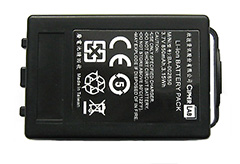
- Источник питания: Li-Ion АКБ (3.7v, 850мА)
- Ток потребления: 15мА-дежурный режим, 190мА-сканирование
- Время непрерывной работы: около 40 часов (1 сканирование через 5 секунд)
- Выдерживает многократные падения и удары с высоты 90см
- Диапазон рабочих температур: 0 ~ +50 гр.
- Габариты: 9.5 x 3.5 x 2 см
- Вес: 69 гр.


Комплектация версии KIT: Cканер 1661, эластичный ремень на руку, Li-Ion батарея , USB кабель, Bluetooth радиоприёмник Cipher3610, USB мини удлинитель для 3610, CD диск с программным обеспечением.
Cipher1661 - беспроводной портативный сканер c интерфейсами Bluetooth, USB и Li-Ion аккумулятором
| Модельный ряд | Chipher3610 - USB2.0 портативная Bluetooth радиобаза | Cipher1661 - считыватель штрихкода с памятью, светодиодный повышенной дальности: LRCCD, Bluetooth, Li-Ion аккумулятор, кабель USB (без 3610 радиобазы) | Cipher1661 KIT - считыватель штрихкода с памятью, светодиодный повышенной дальности: LRCCD, Bluetooth, Li-Ion аккумулятор, кабель USB + радиобаза Cipher3610 |
|---|
-
2.011 руб.
Chipher3610 - USB2.0 портативная Bluetooth радиобаза
-
7.581 руб.
Cipher1661 - считыватель штрихкода с памятью, светодиодный повышенной дальности: LRCCD, Bluetooth, Li-Ion аккумулятор, кабель USB (без 3610 радиобазы)
-
8.973 руб.
Cipher1661 KIT - считыватель штрихкода с памятью, светодиодный повышенной дальности: LRCCD, Bluetooth, Li-Ion аккумулятор, кабель USB + радиобаза Cipher3610
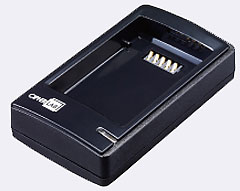
- Cipher Battery Charger 1661/1664 - Комплект зарядного устройства для сканера 1661/1664+запасной аккумулятор
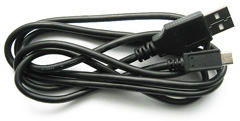
- Cipher USB2.0 Cable 1661/1664 - интерфейсный кабель micro USB для связи сканера 1661/1664 с ПК
- Cipher3610 USB BT Radiobase - малогабаритная USB2.0 Bluetooth радиобаза для беспроводных сканеров 1660/1661/1664
- CipherLab Li-Ion Battery 1661/1664 (3.7V, 850мА) - Дополнительная аккумуляторная батарея для 1661/1664 (3.7V, 850мА)
- SiliconLab CP210x - USB308 драйвер v6.4 USB сканеров и USB подставок терминалов сбора данных (32&64Bit /XP/Server2003/Vista/Win7)
- SiliconLab CP210x - USB308 драйвер v6.3a USB сканеров и USB подставок терминалов сбора данных (Win2000)
- SiliconLab Generic USB Virtual COM Driver v3.1.0 for Linux 2.6.x /2.4.36 - драйвер виртуального Сom порта для Linux
- SiliconLabs CP210x VCP MacOS v2.9 - драйвер виртуального Сom порта для MacOS
- SiliconLab CP210x WinCE5.0 VCP Driver v2.1- USB308 драйвер USB сканеров и USB подставок терминалов сбора данных (WinCE5.0)
- SiliconLab CP210x WinCE6.0 VCP Driver v2.1- USB308 драйвер USB сканеров и USB подставок терминалов сбора данных (WinCE6.0)
- ScanOpos v8.0.8.20 - DLL библиотека для 1Сv7.7/8.0/8.1 для работы со сканерами CipherLab 1000/1070/15xx/156x/166x/1704 с интерфейсом USB VirtCom
- ScancodeScanOpos v8.0.8.22 - DLL библиотека для 1Сv8.2 для работы со сканерами CipherLab 1000/1070/15xx/156x/166x/1704 с интерфейсом USB VirtCom+описание подключения к 1С8.2 (Рус.)
- MS HyperTerminal (Rus) - утилита для проверки сканеров и считывателей с Com портом (Рус.)
- ScanMaster Utility v1.41 - утилита для настройки режимов работы сканеров Cipher1070/1500/1502/1504/1560/1562/1564/1660/1661/1664/1704 + Руководство пользователя v1.40 (Англ.)
- Cipher Connect Utility (Android 2.x, BlackBerry 5.x, Windows Mobile 6.x) for 1660/1661 - Набор утилит для работы BT сканеров 1660/1661 с различными мобильными устройствами+описание (Англ.)
- Cipher1660/1661 User Guide v1.16 (Rus) - Руководство пользователя v1.16 (Рус.)
- Cipher1660/1661 User Guide v1.20 (Eng) - Руководство пользователя v1.20 (Англ.)
- Cipher1660/1661/1664 Quick start (Rus) - Руководство по быстрой настройке и выбору типа USB интерфейса (Рус.)
- Cipher1661 Firmware v1.06+Bridge v1.08 - Прошивка+кернел и утилита для загрузки прошивки+список изменений (с поддержкой работы с iPhone/iPad)
- Cipher3610 Firmware Update - набор прошивок для обновления ПО радиобазы 3610 (10.2011)
- Cipherlab Microban Presentation (03.08.2010 2V) - Презентация технологий антибактериального покрытия сканеров компании Microban (Англ.)
Внимание! Настоятельно рекомендуем приобретать сканер Cipher1661 вместе с приёмником Cipher3610
В противном случае, отсутствуют некоторые заявленные возможности (индикация потери радиосвязи и другие)
Многие модели Bluetooth радиомодулий, встроенные в ноутбуки и другое оборудование - могут быть вообще не совместимы со сканером 1661.
Внимание: На радиобазе 3610 с одной стороны есть 2 штрих кода. Они служат для привязки ручки сканера к данной радиобазе.
Если синий светодиод на подставке моргает 1 раз в секунду - связи нет и следует считать эти 2 штрих кода, осуществив тем самым привязку текущего сканера к текущей радиобазе. Эти штрих коды надо считывать в строго определённой последовательности. 1-ым считывается штрих код с надписью BT Base, вторым Set Connection. Если всё сделано корректно, после считывания обоих штрих кодов, через несколько секунд прозвучит двухтональный звуковой сигнал и синий светодиод заморгает в 2 раза быстрее (0.5 раза в секунду). что говорит о том, что сканер успешно привязан к радиобазе. Ввиду того, что в сканере 1660 используется светодиодный считыватель, возможны затруднения при считывании этих 2-х штрих кодов с серебристой наклейки. Пробуйте менять угол наклона и расстояние для успешного считывания.
Внимание! Если используются драйвера SilLabs версии 6.0 и выше, следует перепрошить ПО радиобазы 3610 последними версиями, которые выложены на нашем сайте, иначе драйвера не устанавливаются и возникает Ошибка 10, свойствах драйвера. Если вам сложно осуществить перепрошивку своими силами, используйте более старый драйвер версии 5.4.29.
Всё вышесказанное справедливо только для тех случаев, когда драйвера не устанавливаются и появляется Ошибка10 Большинство сканеров проданных начиная с конца 2011 года - уже прошиты новыми версиями и не нуждаются в обязательном обновлении прошивки для USB интерфейса.
Внимание! Если предполагается использовать USB кабель, для выгрузки накопленных данных из памяти 1661 на ПК в режиме USB-Virtual Com, драйверы виртуального Com порта SilLabs версии 6.1 и выше установятся только, при условии, что установлена новая версия прошивки STD1661Bridge_v1.08! Либо используйте версии драйверов SiliconLabs v5.3, либо обновляйте прошивку USB контроллера.
Внимание! Сканер ChipherLab 1661 с радиобазой CipherLab3610 - полностью совместим с моделями 1560/1562/1564/1660/1664 и радиобазой Cipher3656. Вы можете сканировать штрих коды сканером 1560/1562/1564/1660/1664 и передавать данные на радиобазу 3610 от модели 1660/1661/1664. И наоборот, можно сканировать штрих код сканером 1660/1661/1664 и передавать данные на радиобазу 3656 от модели 1560/1562/1564. Допускается одновременная передача данных со сканеров 1660,1661, 1664, 1560,1562, 1564 на радиобазу 3610 или 3656 в любой последовательности.
Внимание! Для совместной работы с 1С, требуется настройка USB интерфейса на тип USB VirtualCom.
Внимание! Если при работе сканера с интерфейсом USB VirtualCom с 1С у Вас зависает 1С - необходимо использовать DLL библиотеку ScanOpos, которая изготовлена в нашей компании "Сканкод". Для 1С7.7/8.0/8.1 - применяется ScanOpos v8.0.8.20. Для версии 1C8.2 применяется ScancodeScanopos v8.0.8.22. Другие версии DLL - не работают с данными сканерами. Следует положить данную библиотеку в папку по умолчанию, где лежит оригинальная версия ScanOpos и зарегистрировать её если нужно.
Внимание! Чтобы проверить работоспособность сканера с интерфейсом RS232 или USB VirtulCom, после его конфигурирования (см.выше), запустите стандартную программу HyperTerminal в ОС WinXP или скачайте её с нашего сайта в случае если используется Windows7.
Установите на ПК и в этой программе стандартную скорость 9600, пробуйте считывать штрих код.
Цифровое значение считанного штрих кода будет отображаться на экране монитора.
Убедившись, что сканер корректно считывает и передаёт данные на ПК, только тогда переходите к настройки 1С для совместной работе со сканером.
Внимание! Если при первом подключении радиобазы 3610 к ПК, Ваш сканер 1661 определился как USB HID (эмуляция клавиатуры), при необходимости Вы всегда можете его переконфигурировать на тип интерфейса USB VirtualCOM считав 4 установочных штрих кода или с бумажных листков, вложенных в упаковку. То есть переключение режимов работы USB осуществляется простым считыванием последовательности штрих кодов. В случае перевода сканера из режима работы интерфейса USB-HID, в режим работы USB VirtualCom, обязательно следует дождаться установки драйверов HID-совместимого устройства, и только после этого начинать переконфигурирование с помощью установочных штрих кодов.
Внимание! Чтобы обладать самыми последними возможностями сканера, которые описаны в последних Английских версиях руководств пользователя, которые доступны для скачивания на нашем сайте, а также иметь меньше программных недоработок - следует обновлять версии прошивок на самые последние версии.
Если прошивки по каким-либо причинам отсутствуют на нашем сайте, по запросу на адрес эл.почты техподдержки, мы вышлем готовый набор для обновления. Или обращайтесь в наш Сервис Центр для обновления ПО Вашего сканера.
Внимание! Для совместной работы сканера 1661 с продукцией компании Apple (iPhone, iPad), следует проверить версию прошивки и сменить её на более новую.
Внимание! Для того, чтобы получилось воспользоваться функцией выгрузки накопленных данных из памяти сканера 1661 на ПК, с использованием интерфейсного кабеля USB, необходимо строго соблюдать чёткую последовательность действий.
Для начала нужно сбросить ранее установленное соединение с радиобазой 3610 с помощью установочного штрих кода Restore System Defaults, далее включить режим работы с памятью MemoryMode и произвести сканирование штрих кодов в память сканера, далее сконфигурировать сканер на режим работы с USB кабелем (Direct USB) на нужный режим (USB-HID или USB-VC).
И только потом считать стартовый штрихкод для выгрузки данных Send Data.
Для понимания принципа работы режима работы с памятью и информации, как правильно выгрузить накопленные данные из памяти сканера на ПК, мы создали отдельное пособие, с которым можно ознакомиться в разделе F.A.Q. (Вопросы-Ответы).
В противном случае, отсутствуют некоторые заявленные возможности (индикация потери радиосвязи и другие)
Многие модели Bluetooth радиомодулий, встроенные в ноутбуки и другое оборудование - могут быть вообще не совместимы со сканером 1661.
Внимание: На радиобазе 3610 с одной стороны есть 2 штрих кода. Они служат для привязки ручки сканера к данной радиобазе.
Если синий светодиод на подставке моргает 1 раз в секунду - связи нет и следует считать эти 2 штрих кода, осуществив тем самым привязку текущего сканера к текущей радиобазе. Эти штрих коды надо считывать в строго определённой последовательности. 1-ым считывается штрих код с надписью BT Base, вторым Set Connection. Если всё сделано корректно, после считывания обоих штрих кодов, через несколько секунд прозвучит двухтональный звуковой сигнал и синий светодиод заморгает в 2 раза быстрее (0.5 раза в секунду). что говорит о том, что сканер успешно привязан к радиобазе. Ввиду того, что в сканере 1660 используется светодиодный считыватель, возможны затруднения при считывании этих 2-х штрих кодов с серебристой наклейки. Пробуйте менять угол наклона и расстояние для успешного считывания.
Внимание! Если используются драйвера SilLabs версии 6.0 и выше, следует перепрошить ПО радиобазы 3610 последними версиями, которые выложены на нашем сайте, иначе драйвера не устанавливаются и возникает Ошибка 10, свойствах драйвера. Если вам сложно осуществить перепрошивку своими силами, используйте более старый драйвер версии 5.4.29.
Всё вышесказанное справедливо только для тех случаев, когда драйвера не устанавливаются и появляется Ошибка10 Большинство сканеров проданных начиная с конца 2011 года - уже прошиты новыми версиями и не нуждаются в обязательном обновлении прошивки для USB интерфейса.
Внимание! Если предполагается использовать USB кабель, для выгрузки накопленных данных из памяти 1661 на ПК в режиме USB-Virtual Com, драйверы виртуального Com порта SilLabs версии 6.1 и выше установятся только, при условии, что установлена новая версия прошивки STD1661Bridge_v1.08! Либо используйте версии драйверов SiliconLabs v5.3, либо обновляйте прошивку USB контроллера.
Внимание! Сканер ChipherLab 1661 с радиобазой CipherLab3610 - полностью совместим с моделями 1560/1562/1564/1660/1664 и радиобазой Cipher3656. Вы можете сканировать штрих коды сканером 1560/1562/1564/1660/1664 и передавать данные на радиобазу 3610 от модели 1660/1661/1664. И наоборот, можно сканировать штрих код сканером 1660/1661/1664 и передавать данные на радиобазу 3656 от модели 1560/1562/1564. Допускается одновременная передача данных со сканеров 1660,1661, 1664, 1560,1562, 1564 на радиобазу 3610 или 3656 в любой последовательности.
Внимание! Для совместной работы с 1С, требуется настройка USB интерфейса на тип USB VirtualCom.
Внимание! Если при работе сканера с интерфейсом USB VirtualCom с 1С у Вас зависает 1С - необходимо использовать DLL библиотеку ScanOpos, которая изготовлена в нашей компании "Сканкод". Для 1С7.7/8.0/8.1 - применяется ScanOpos v8.0.8.20. Для версии 1C8.2 применяется ScancodeScanopos v8.0.8.22. Другие версии DLL - не работают с данными сканерами. Следует положить данную библиотеку в папку по умолчанию, где лежит оригинальная версия ScanOpos и зарегистрировать её если нужно.
Внимание! Чтобы проверить работоспособность сканера с интерфейсом RS232 или USB VirtulCom, после его конфигурирования (см.выше), запустите стандартную программу HyperTerminal в ОС WinXP или скачайте её с нашего сайта в случае если используется Windows7.
Установите на ПК и в этой программе стандартную скорость 9600, пробуйте считывать штрих код.
Цифровое значение считанного штрих кода будет отображаться на экране монитора.
Убедившись, что сканер корректно считывает и передаёт данные на ПК, только тогда переходите к настройки 1С для совместной работе со сканером.
Внимание! Если при первом подключении радиобазы 3610 к ПК, Ваш сканер 1661 определился как USB HID (эмуляция клавиатуры), при необходимости Вы всегда можете его переконфигурировать на тип интерфейса USB VirtualCOM считав 4 установочных штрих кода или с бумажных листков, вложенных в упаковку. То есть переключение режимов работы USB осуществляется простым считыванием последовательности штрих кодов. В случае перевода сканера из режима работы интерфейса USB-HID, в режим работы USB VirtualCom, обязательно следует дождаться установки драйверов HID-совместимого устройства, и только после этого начинать переконфигурирование с помощью установочных штрих кодов.
Внимание! Чтобы обладать самыми последними возможностями сканера, которые описаны в последних Английских версиях руководств пользователя, которые доступны для скачивания на нашем сайте, а также иметь меньше программных недоработок - следует обновлять версии прошивок на самые последние версии.
Если прошивки по каким-либо причинам отсутствуют на нашем сайте, по запросу на адрес эл.почты техподдержки, мы вышлем готовый набор для обновления. Или обращайтесь в наш Сервис Центр для обновления ПО Вашего сканера.
Внимание! Для совместной работы сканера 1661 с продукцией компании Apple (iPhone, iPad), следует проверить версию прошивки и сменить её на более новую.
Внимание! Для того, чтобы получилось воспользоваться функцией выгрузки накопленных данных из памяти сканера 1661 на ПК, с использованием интерфейсного кабеля USB, необходимо строго соблюдать чёткую последовательность действий.
Для начала нужно сбросить ранее установленное соединение с радиобазой 3610 с помощью установочного штрих кода Restore System Defaults, далее включить режим работы с памятью MemoryMode и произвести сканирование штрих кодов в память сканера, далее сконфигурировать сканер на режим работы с USB кабелем (Direct USB) на нужный режим (USB-HID или USB-VC).
И только потом считать стартовый штрихкод для выгрузки данных Send Data.
Для понимания принципа работы режима работы с памятью и информации, как правильно выгрузить накопленные данные из памяти сканера на ПК, мы создали отдельное пособие, с которым можно ознакомиться в разделе F.A.Q. (Вопросы-Ответы).
ICQ Отдела продаж: 282-104-241, 492-711-783, 623-036-077