Seagull Bar Tender - программный комплекс для работы с этикетками штрих кода
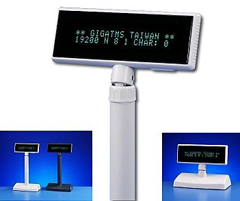
DSP840 - Вакуум-флуоресцентное табло покупателя
Вакуум-флуоресцентное табло сине-зеленого свечения, обеспечивающее широкий угол обзора, долгий срок службы и высокое качество дисплеяТехнические Характеристики:
- 2 строки по 20 символов
- Четкий и яркий шрифт (размер букв 9 x 6мм)
- Возможность, как программного задания установок, так и с помощь переключателей.
- Благоприятный для глаз сине-зеленый дисплей
- Совместимость с DSP800
- Возможность последовательного подключения принтера
- Русифицирован (866я страница)
- Обладает эффектом бегущей строки и падающих букв при прокрутке демо-сообщений
- Регулируемый угол наклона до 30°
- Состоящая из трех частей стойка позволяет задать 4 типа высоты дисплея

- Интерфейс RS232 (скорость от 600 до 38400 бод) или USB
- Размеры дисплея: H85 x W230 x D42мм
- Напряжение питания: 12 Вольт
- Ток потребления: 500мА
- Размеры базы: (H47) х (W) 235 х (D)115 мм
- Размеры стойки: изменяемая высота - 4 положения:182.5мм, 312.5мм, 427.5мм, 557.5мм.
- Горизонтальное вращение: 300°
- Компонента 1С v7.7 и v8.0 ТиС
- Простое программирование с помощью ESC-последовательностей
- US-Command Format и Package Command Format
DSP842D - 2-х дисплейный, (двухсторонний) дисплей покупателя, черный, интерфейс RS-232
DSP840B - дисплей покупателя, белый, интерфейс RS-232
DSP840D - дисплей покупателя, черный, интерфейс RS-232
DSP840U - дисплей покупателя, белый, интерфейс USB
DSP840UD - дисплей покупателя, черный, интерфейс USB
DSP840 - Вакуум-флуоресцентное табло покупателя
| Модельный ряд | DSP840B - дисплей покупателя, белый, интерфейс RS-232 | DSP840D - дисплей покупателя, черный, интерфейс RS-232 | DSP840U - дисплей покупателя, белый, интерфейс USB | DSP840UD - дисплей покупателя, черный, интерфейс USB | DSP842D - 2-х дисплейный (двухсторонний) дисплей покупателя, черный, интерфейс RS-232 |
|---|
-
3.703 руб.
DSP840B - дисплей покупателя, белый, интерфейс RS-232
-
3.703 руб.
DSP840D - дисплей покупателя, черный, интерфейс RS-232
-
4.025 руб.
DSP840U - дисплей покупателя, белый, интерфейс USB
-
4.025 руб.
DSP840UD - дисплей покупателя, черный, интерфейс USB

-
7.309 руб.
DSP842D - 2-х дисплейный (двухсторонний) дисплей покупателя, черный, интерфейс RS-232
- DSP820/840/850/860 - 1CКомпонента v2.1.0.4 для работы с 1С7.7/8.0/8.1 + описание, пример обработки
- DSP820/840/850/860 - 1CКомпонента v2.1.0.5 для работы 1С7.7/8.0/ 8.1/8.2 + описание, пример обработки
- DSP820/840/850/860 - описание подключения табло покупателя к 1С v7.7 и v8.1
- DSP840 OPOS
- DSP840/850/851 - Windows утилита для настройки табло пр-ва 1С Рарус (Рус.)
- DSP840B/D - Инструкция, быстрый старт (Англ.)
- DSP840B/D - Руководство по установке и монтажу (Англ.)
- DSP840B/D - Руководство пользователя (Англ.)
- DSP840U - Инструкция, быстрый старт v1.1 (Англ.)
- DSP840U - Руководство по установке и монтажу (Англ.)
- DSP840U - Руководство пользователя v1.1 (Англ.)
- DSP840U/B/D Test Utility v2.1.R0 - Windows утилита для начального конфигурирования, проверки и настройки табло (Англ.)
- DSP840U/UD Windows driver v1.5 (2000/XP/Server2003/2008/Vista/Win7-32&64 Bit) - Windows USB драйвера виртуального Com порта (Prolific PL2303)
Внимание! Инструкция по настройке и подключению табло к ПК находиться в разделе F.A.Q.
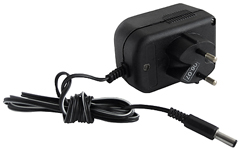
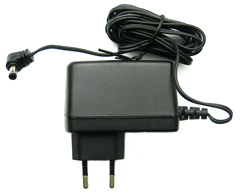
Внимание! В комплекте версии с интерфейсом RS232 идет переходник питания (12В) для запитки табло от компьютера.
USB версия табло - получает питание от USB-порта ПК.
Внимание! DSP840 - можно настроить в режим эмуляции команд табло Firich FV2029.
Для этого, на выключенном табло DSP840 необходимо правильным образом установить DIP-переключатели (находятся на нижнем торце DSP840 в лючке, закрытом резиновой заглушкой).
После этого включить табло и работать с ним, как с FV-2029.
DIP:положение для эмуляции FV-2029. 1:ON 2:OFF 3:OFF 4:OFF 5:OFF 6:ON 7:ON 8:ON 9:ON 10:ON
Настройка табло на примере Giga(Promag) DSP840U:
Внимание! Чтобы табло правильно функционировало, необходимо чтобы скорость была установлена 9600 бит/с в диспечере устройств и в настройках табло, и включена русская кодировка.
Порядок действий:
1) Подсоединяем табло к компьютеру и устанавливаем драйвера для создания виртуального Com порта.
2) Включаем табло. На экране будет отображена текущая скорость соединения для Com порта. Запоминаем скорость.
3) В диспетчере устройств узнаём какой используется номер Cоm-порта, к которому подключено табло.
4) Инсталлируем утилиту DSP840 Utility с CD диска из комплекта поставки и запускаем её.
5) В разделе "Settings" устанавливаем скорость 9600 бит/с и номер Com-порта, который используется в "Диспетчере Устройств" и нажимаем справа на кнопку "Set". В этом же разделе выставляем кодировку "Russian-C" и нажимаем справа кнопку "Set".
6) В разделе "Main(Giga)" проверяем совместную работу табло с ПК. К примеру, при нажатии на кнопку "GetVersion", должна появиться информация о версии прошивки табло.
Примечание: Обращаем Ваше внимание, что данная утилита хоть и умеет функцию отправки различных текстовых сообщений (окно внизу Get/Send Massage), но она не умеет отправлять Русские буквы. Поэтому при проверке используйте только Латинский шрифт.
Внимание! В комплекте версии с интерфейсом RS232 идет переходник питания (12В) для запитки табло от компьютера.
USB версия табло - получает питание от USB-порта ПК.
Внимание! DSP840 - можно настроить в режим эмуляции команд табло Firich FV2029.
Для этого, на выключенном табло DSP840 необходимо правильным образом установить DIP-переключатели (находятся на нижнем торце DSP840 в лючке, закрытом резиновой заглушкой).
После этого включить табло и работать с ним, как с FV-2029.
DIP:положение для эмуляции FV-2029. 1:ON 2:OFF 3:OFF 4:OFF 5:OFF 6:ON 7:ON 8:ON 9:ON 10:ON
Настройка табло на примере Giga(Promag) DSP840U:
Внимание! Чтобы табло правильно функционировало, необходимо чтобы скорость была установлена 9600 бит/с в диспечере устройств и в настройках табло, и включена русская кодировка.
Порядок действий:
1) Подсоединяем табло к компьютеру и устанавливаем драйвера для создания виртуального Com порта.
2) Включаем табло. На экране будет отображена текущая скорость соединения для Com порта. Запоминаем скорость.
3) В диспетчере устройств узнаём какой используется номер Cоm-порта, к которому подключено табло.
4) Инсталлируем утилиту DSP840 Utility с CD диска из комплекта поставки и запускаем её.
5) В разделе "Settings" устанавливаем скорость 9600 бит/с и номер Com-порта, который используется в "Диспетчере Устройств" и нажимаем справа на кнопку "Set". В этом же разделе выставляем кодировку "Russian-C" и нажимаем справа кнопку "Set".
6) В разделе "Main(Giga)" проверяем совместную работу табло с ПК. К примеру, при нажатии на кнопку "GetVersion", должна появиться информация о версии прошивки табло.
Примечание: Обращаем Ваше внимание, что данная утилита хоть и умеет функцию отправки различных текстовых сообщений (окно внизу Get/Send Massage), но она не умеет отправлять Русские буквы. Поэтому при проверке используйте только Латинский шрифт.
ICQ Отдела продаж: 282-104-241, 492-711-783, 623-036-077